Usuarios
En el menú de usuarios se encuentra toda la información que se debe tener en cuenta a la hora de subir a cada uno de los estudiantes dentro de la plataforma universitaria, teniendo especial cuidado en cada dato suministrado. Esto se va a ver con más detalle en el siguiente capítulo del presente manual.
- Carga masiva: Generalmente corresponden a usuarios de primer semestre y en casos esporádicos, a usuarios que provienen de reintegros o que por razones particulares no han usado la plataforma y, para el caso de docentes, aquellos que son nuevos y/o no han hecho uso de la plataforma anteriormente. Es importante recalcar que única y exclusivamente se crearán usuarios con el correo electrónico institucional con el dominio \@udistrital.edu.co o \@correo.udistrital.edu.co.
Para la creación de usuarios se deben tener en cuenta los siguientes campos:
-
username: correos institucionales
-
autenticación: OAUTH2
-
userid: código estudiantil
Creación Usuarios
Para la creación de usuarios, inicialmente se debe bajar el listado de estudiantes activos del sistema CÓNDOR, posteriormente, se debe remitir el mismo listado de usuarios que nos genera el sistema como solicitud para la creación y el cargue de usuarios a la Facultad que corresponda. A continuación, se relaciona los datos de contacto de cada facultad.
| Facultad | Web Master | Correo | Correo Decanatura | Extensión |
|---|---|---|---|---|
| Medio Ambiente | Sandra Isabel Parra Valderrama | sisabelp@udistrital.edu.co | dmedioa@udistrital.edu.co |
Secretaria: 4000 Web Master: 4001 |
| Ciencias y Educación | Proyecto PAET | paet@correo.udistrital.edu.co | dciencia@udistrital.edu.co |
Decanatura 3030 PAET 3064 |
| Tecnológica | Andres Morales | aulasvirtualestecno@udistrital.edu.co | dectecnologica@udistrital.edu.co | Sistemas 5200 |
| Ingeniería | Gabriel Rodríguez | No disponible | decano_ing@udistrital.edu.co | 1502 |
| Artes | Julieth Mallerly Mateus Torres | jmmateust@udistrital.edu.co | decanatura_artes@udistrital.edu.co |
6623 Comité Secretaría Académica: 6607 |
Tabla 6. Directorio Administradores Moodle por facultad
Para acceder a la creación de usuarios debemos loguearnos con usuario y contraseña o usando la autenticación de Google (usando la cuenta institucional).
Una vez nos hemos autenticado satisfactoriamente en el sistema, accedemos a la creación de usuarios usando la ruta: Administración de sitio > Usuarios
El administrador de facultad tendrá disponibles las siguientes opciones:
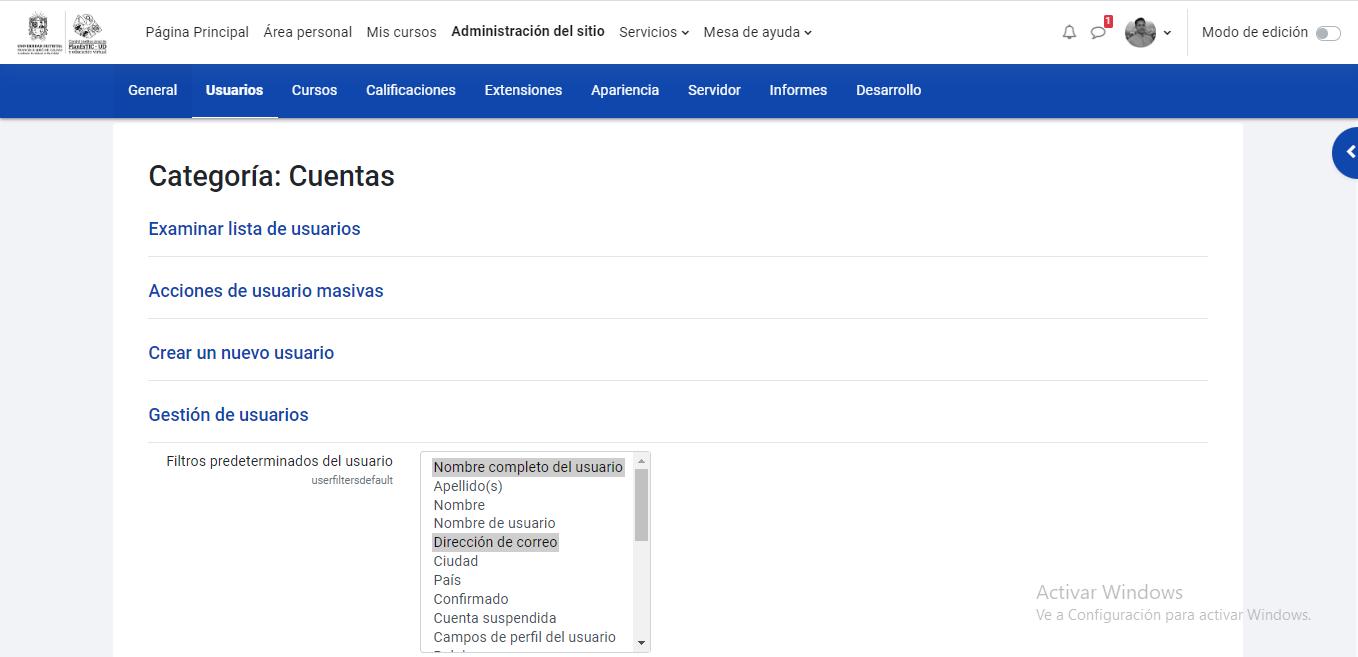
Figura 90. Opciones en administración de usuarios para el administrador de facultad.
-
Examinar lista de usuarios: Permite listar los usuarios registrados en plataforma, sin importar su rol.
-
Acciones de usuario masivas: Permite realizar acciones sobre uno o más usuarios de una facultad. Un administrador de facultad podrá: Confirmar, Mostrar en página, Descargar o Forzar el cambio de contraseña de uno o más usuarios.
-
Agregar un usuario: Permite agregar un usuario a la vez, completando el formulario de registro.
-
Subir usuarios: Permite cargar de manera masiva, varios usuarios a la vez. Es importante definir muy bien los campos en el archivo .csv
-
Subir imágenes de los usuarios: Permite cargar de manera masiva imágenes de perfil de usuarios.
Examinar lista de usuarios
En la interfaz de Examinar lista de usuarios podremos:
-
Buscar usuarios.
-
Realizar acciones sobre un usuario registrado en plataforma
Buscar usuarios
Para realizar la búsqueda podemos usar el nombre del usuario, apellido, correo electrónico, nombre de usuario o cualquier otro dato que permita identificarlo. La plataforma arrojará (si las hay) todas las concordancias con la información suministrada, procure usar solamente una palabra para buscar y tenga presente las tildes.
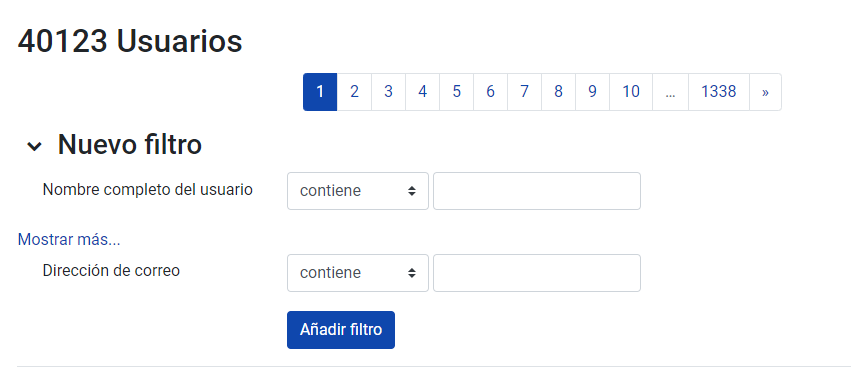
Figura 91. Buscar usuarios registrados en plataforma organizados por último acceso
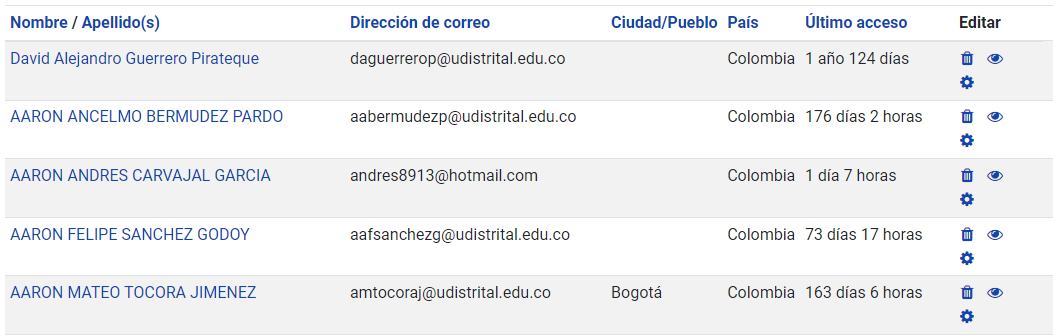
Figura 92. Listado de usuarios registrados en plataforma organizados por último acceso
Realizar acciones sobre un usuario registrado en plataforma.
El administrador de facultad podrá:
Suspender una cuenta de usuario haciendo clic en el icono:

Editar la información de usuario, siempre y cuando tenga menos permisos que el administrador de plataforma, es decir, no podrá editar los usuarios de otros administradores o de super administradores, solamente podrá editar usuarios de docentes, creadores de cursos, estudiantes e invitados (siempre y cuando la plataforma tenga habilitado el acceso a invitados).
Acciones de usuarios masivas
Las acciones de usuario masiva tienen la forma de buscar información de cada uno de los usuarios y a partir de esto se puede ver un listado con cada uno de los usuarios y poder realizar acciones a un determinado grupo de usuarios. Estas acciones van desde borrar, agregar a una cohorte, enviar mensajes, descargar información y/o forzar cambio de contraseña.
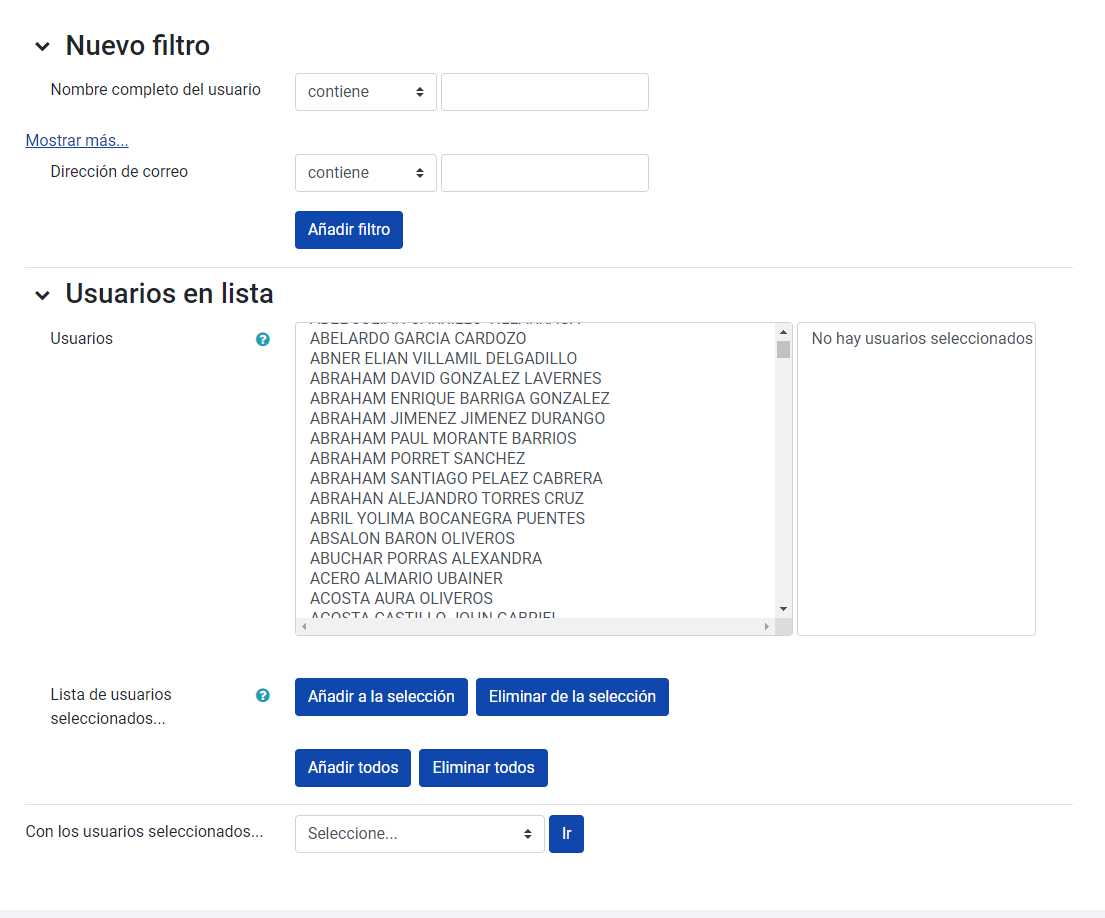
Figura 93. Módulo de acciones masivas
Agregar un usuario
Crear un usuario es una de las tareas fundamentales del LMS Moodle. Aquí en esta parte se cuenta con la opción de crear un usuario único con las características que se hayan determinado para tal fin. A diferencia del cargue masivo de usuarios esta opción brinda un conjunto de cuadros de texto con la información que se desea adicionar de manera independiente para la creación de un usuario, recomendada para cuando se establecerán permisos de docente o administrador a la misma plataforma.
Es importante tener en cuenta que los usuarios deben estar creados acorde a las políticas y lineamientos planteados en el actual documento, en una sección anterior. Por otro lado, también se debe tener en cuenta que las contraseñas deben tener un tamaño mínimo de 8 caracteres, adicional debe tener mínimo una mayúscula y un carácter especial.
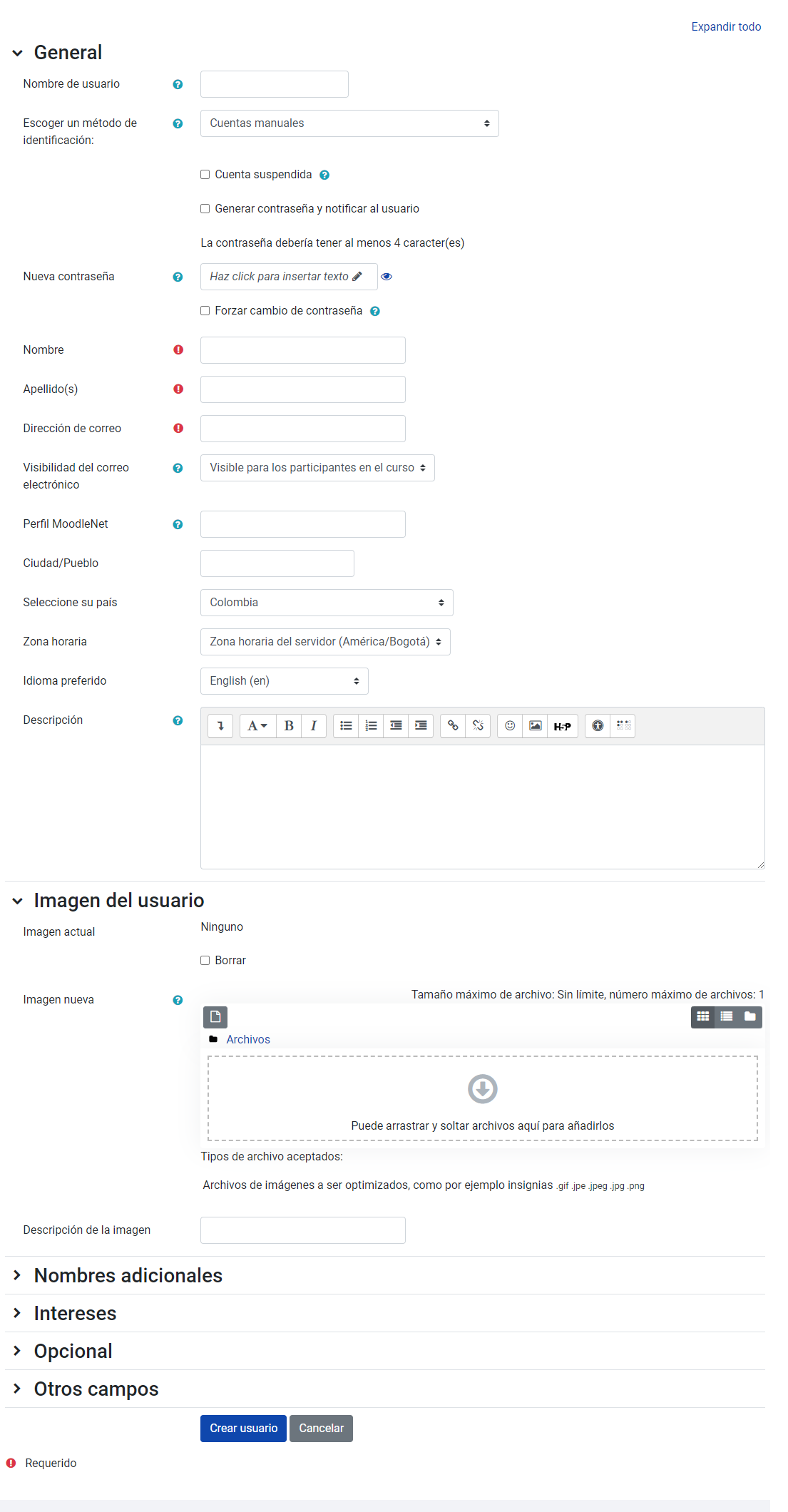
Figura 94. Opciones para agregar un usuario
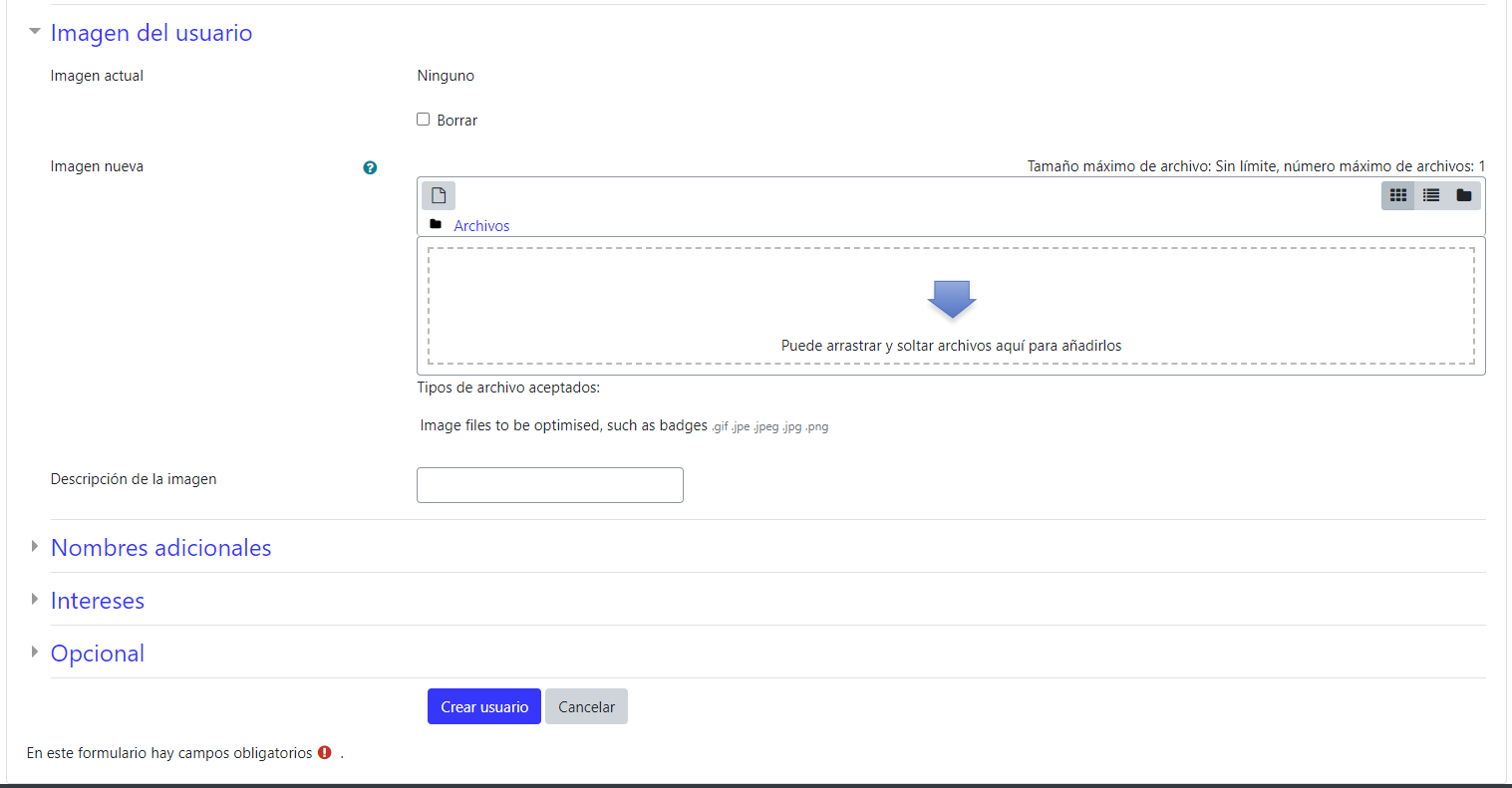
Figura 95. Opciones para agregar a un usuario 2
Subir usuarios
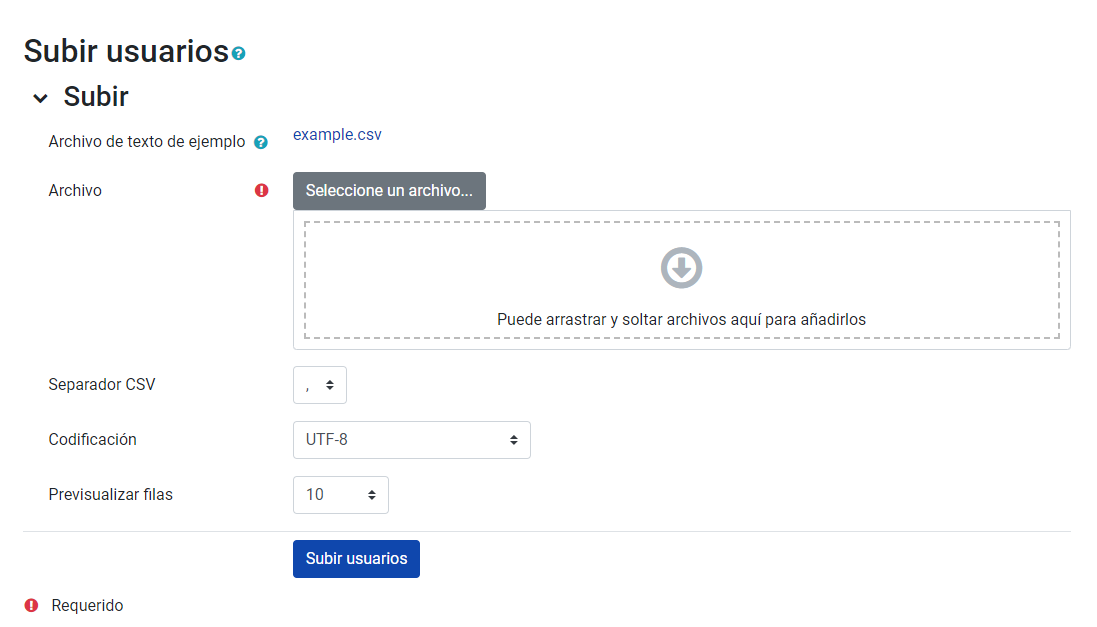
Figura 96. Subir usuarios masivos
Para subir usuarios masivamente debemos organizar un archivo en Excel en formato .csv para el correcto cargue a plataforma. Se recomienda descargar el archivo que ofrece la plataforma: sample.csv.
Una vez organizado el archivo, arrastrarlo hacia el campo de carga con la flecha azul señalando hacia abajo y presione en Subir usuarios (se recomienda no mover los campos: Delimitador y Codificación)
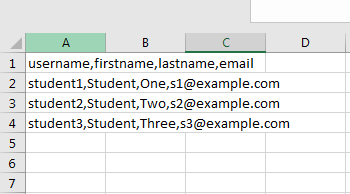
Figura 97. Ejemplo datos para cargue por csv
Nótese que todos los campos están separados por comas en la primera columna, cada campo tiene una variable reservada que le da a entender a la plataforma a que hace referencia ese campo, estos son algunos ejemplos de variables:
-
Campos obligatorios: username, firstname, lastname, email
-
Campos opcionales comunes: course1, group1, cohort1
Otros campos adicionales:
institution,department,city,country,lang,auth,timezone,idnumber, icq,phone1,phone2,address,ur,description,mailformat,maildisplay, maildigest,htmleditor,autosubscribe,interests
Subir imágenes de los usuarios
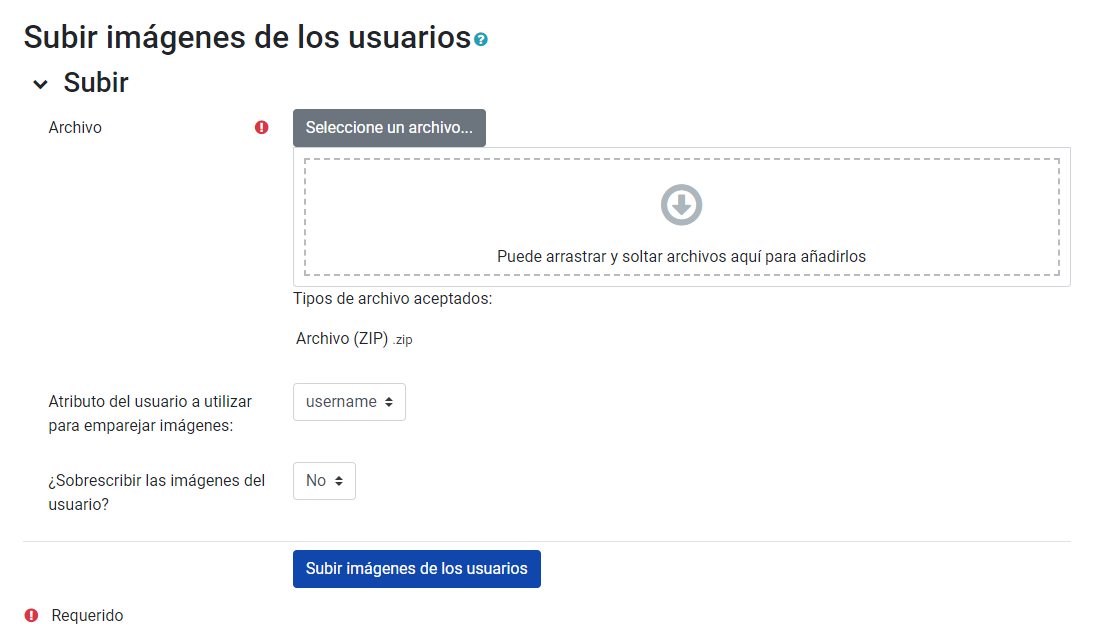
Figura 98. Cargue masiva de imágenes de usuario