LOS GRUPOS EN MOODLE
Los grupos son una característica de Moodle que permite tanto al usuario de rol profesor o administrador ordenar a los estudiantes de un mismo curso en diferentes grupos, pudiendo tomarse como ejemplo la misma asignatura, pero con diferentes grupos asignados.
Esto permite que cada uno de estos grupos compartan dentro del mismo contexto, los mismos recursos (actividades, foros, wikis, quices, etc) y que se puedan tener los libros de calificaciones filtrados y organizados por grupos de estudiantes, permitiendo verificar entregas, ejercicios y demás elementos evaluables dentro del mismo contexto.
Creación de grupos
Para la creación de los grupos el profesor o administrador deberá realizar los siguientes pasos.
- En "Administración del curso" dentro del menú administrador, deberá dirigirse al Módulo "Usuarios" y dentro de este al Menú "Grupos". (ver Fig. 24).
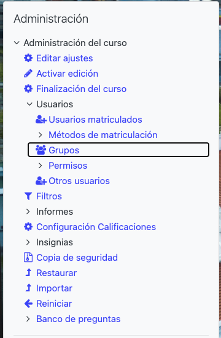
Figura 24. Opción "Grupos" en "Administración del curso" en Moodle.
- En el menú de "Grupos" se encuentran la distribución general de los grupos y cada uno de sus integrantes. Como se puede apreciar en la Fig. 25. aparece el identificador Corto del curso en la parte superior, en la parte inferior existen tres formas de crear grupos:
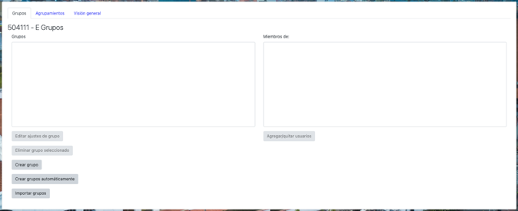
Figura 25. Grupos" en módulo del grupo dentro de un curso en Moodle
- Crear grupo: En esta opción se crea el grupo (espacio donde se organizan dependiendo de los estudiantes) y deben tenerse en cuenta las siguientes opciones (ver Fig. 26):
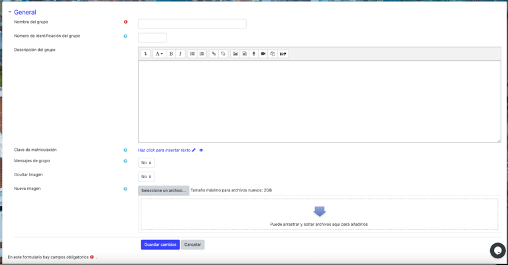
Figura 26. Opción "Crear grupos" en el módulo del grupo dentro de un curso en Moodle.
-
Nombre del grupo: Este será el nombre con el cual se podrán configurar cada una de las actividades y las restricciones de acceso a las mismas dentro del curso
-
Número de identificación del grupo: No es obligatorio y se utiliza en caso de comparar el grupo con un sistema externo o algún aplicativo externo al Moodle.
-
Descripción del grupo: Un espacio para brindar más información del grupo y aparecerá antes de consolidar la matrícula de los estudiantes.
-
Clave de matriculación: Esta es una de las opciones más importantes puesto que permite que los estudiantes sean quienes se matriculen al curso y hagan parte de un grupo específicamente, lo que facilita el proceso al profesor. La clave se debe ajustar diferente para cada grupo y solo los del grupo podrán conocerla a través de email o canal de comunicación. Se puede profundizar en esta configuración en el apartado uno de este documento.
-
Mensajes de grupo: Esta opción indica si los estudiantes de un grupo pueden comunicarse con los de otros grupos o no.
-
Ocultar imagen: Se habilita o deshabilita la imagen del curso en caso de existir.
-
Nueva imagen: Esta imagen que deberá ser de 100x100 píxeles permite identificar cada uno de los grupos con un logo o imagen identificadora.
- Crear grupo automáticamente: En esta opción se crea el grupo de forma automática (si no existiese preferencia sobre su organización o alguna planeación por parte de la universidad) y deben tenerse en cuenta las siguientes opciones (ver Fig. 27):
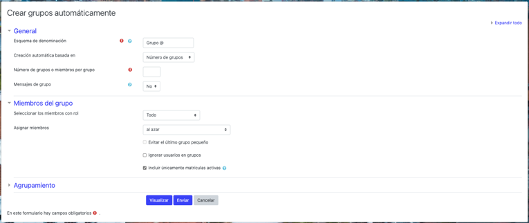
Figura 27. Opción "Crear grupos automáticamente" en módulo de grupos dentro de un curso en Moodle.
-
Esquema de denominación: Es la forma en la que se nombran los > grupos. Un esquema para nombrar puede crearse automáticamente. # > es reemplazado por números consecutivos, y @ es reemplazado por > letras. Por ejemplo:
-
Grupo @ creará grupos con nombres Grupo A, Grupo B, Grupo C...
-
Grupo # creará grupos con nombres Grupo 1, Grupo 2, Grupo 3...
-
-
Creación automática basada en: En este apartado se puede > determinar si se crean los grupos por número de grupos o número de > miembros por grupo.
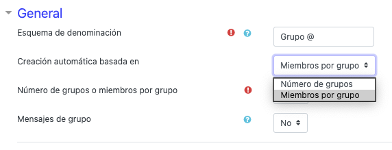
Figura 28. Módulo "General" al crear un grupo automáticamente
-
Número de grupos o miembros por grupo: Se determina la cantidad de miembros se asignan de manera automática en cada grupo o cuántos grupos se determina sacar de la totalidad de los miembros del curso.
-
Mensajes de grupo: Es la opción que permite saber si entre los diferentes grupos se pueden comunicar o no.
-
Seleccionar los miembros con rol: Se determina si la acción automática va a aplicarse sobre algún rol en específico o sobre todos los miembros del grupo.
-
Asignar miembros: En esta parte se puede determinar los criterios sobre los cuales se empezarán a agregar a cada grupo los miembros, pudiendo ser de manera aleatoria o en orden alfabético (tanto a nivel de nombre apellido, apellido nombre o mediante el ID).
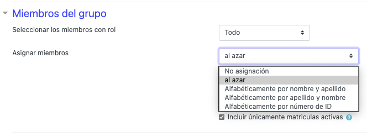
Figura 29. Modulo "Miembros del grupo" al crear un grupo automáticamente en un curso en Moodle
-
Importar grupos: Los grupos pueden ser importados a través de un archivo plano (como una hoja separada por comas .csv), seleccionado el archivo correspondiente (ver Fig. 30) con las siguientes indicaciones:
-
Cada línea del archivo debe corresponder a un registro.
-
Cada registro debe corresponder a una serie de datos separados por comas.
-
El primer registro debe corresponder a los nombres de campos de la configuración básica de un grupo que se definen en el resto del archivo de texto.
-
Es obligatorio el campo de grupo.
-
Los campos de descripción, clave de matriculación, imagen e imagen oculta son opcionales.
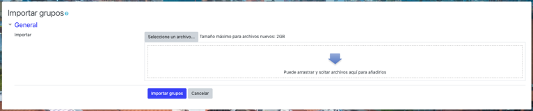
Figura 30. Opción "Importar grupos" en módulo de grupos dentro de un curso en Moodle