EL SISTEMA DE EVALUACIÓN EN MOODLE
Moodle cuenta con un conjunto de herramientas que le permiten al docente evaluar y monitorear el progreso de los estudiantes que están matriculados en sus cursos.
Las herramientas que dispone el docente para evaluar y monitorear el progreso de los estudiantes son, Módulo de taller, tarea, Consulta y cuestionario los cuales son los más comunes para poder evaluar y medir el conocimiento y desempeño adquirido por el estudiante en el desarrollo de las diferentes temáticas propuestas por los docentes en los cursos de Moodle. Cada uno de estos módulos permite al docente configurar los diferentes parámetros que debe cumplir para su evaluación, calificación y envío.
Como función de los administradores es importante contar las capacidades para poder orientar a los docentes en el uso de los diferentes módulos que le permitan poder evaluar y medir el conocimiento y desempeño de los estudiantes.
Módulo Cuestionario

Figura 51. Icono de modulo cuestionario en creación de actividades
El módulo de cuestionario le permite al docente poder diseñar exámenes, mini test con el objetivo de poder evaluar y medir los conocimientos de los estudiantes, el cuestionario al ser resuelto le proporciona al estudiante una nota que es calculada automáticamente, también brinda una retroalimentación en cada uno de los ítems que hacen parte del cuestionario.
Al igual que en los otros módulos, el cuestionario tiene una serie de opciones que permite establecer las características que debe tener para ser publicado en el curso y resuelto por los estudiantes.
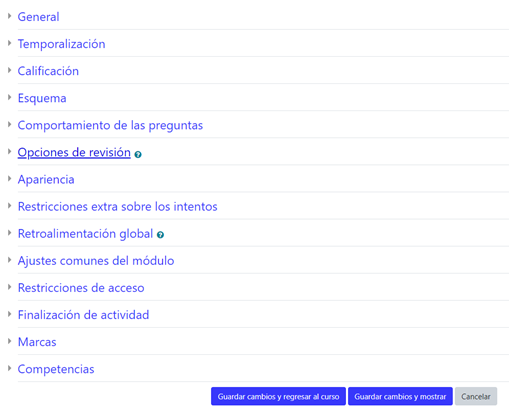
Figura 52. Opciones del Módulo Cuestionario
Opciones del Módulo Cuestionario
En el cuestionario para su creación y configuración lo primero que se debe hacer es colocar un título y una descripción al igual que en los otros módulos esto lo puede realizar en la opción general. Si el docente desea colocar un tiempo en el cual indique cuando está disponible el cuestionario, en qué fecha cierra y el límite de tiempo, lo puede hacer en la sección Temporalización de la configuración del cuestionario como se puede observar en la imagen X Sección Temporalización del Módulo Cuestionario.
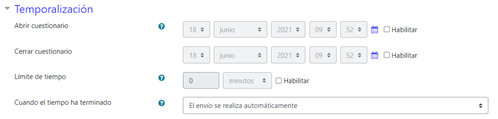
Figura 53. Sección Temporalización del Módulo Cuestionario
Temporalización del Módulo Cuestionario
En el cuestionario el docente puede configurar el modo de calificación, si les permite a los estudiantes más de un intento para resolver el cuestionario, método de calificación por nota más alta, por promedio, último intento o primer intento, en la sección de calificación el docente podrá aplicar este tipo de parámetros para el cuestionario.
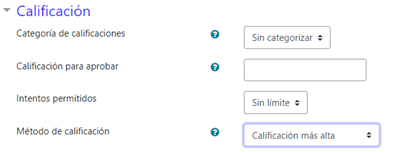
Figura 54. Sección calificación del Módulo Cuestionario
Calificación del Módulo Cuestionario
Para darle más dinamismo al cuestionario puede configurar en la sección esquema como se debe visualizar el cuestionario y si les da la opción a los estudiantes de navegar libre o de forma secuencial
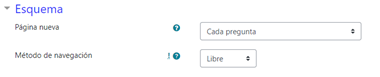
Figura 55. Sección esquema del Módulo Cuestionario
Esquema del Módulo Cuestionario
Si el docente requiere que las preguntas del cuestionario se visualicen en diferente orden o aplicar un comportamiento a las preguntas puede usar la sección comportamiento de las preguntas.
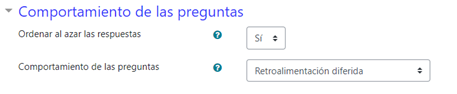
Figura 56. Sección Comportamiento de las preguntas del Módulo Cuestionario
Comportamiento de las preguntas del Módulo Cuestionario
En caso de que el docente desee establecer unos criterios de revisión, puede configurar la sección Opciones de revisión, en el cual le permite configurar las características que revisión que se deben tener en el cuestionario al momento de calificar.
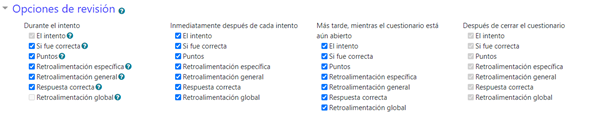
Figura 57. Sección Opciones de revisión del Módulo Cuestionario
Opciones de revisión del Módulo Cuestionario
En caso de que el docente cree el cuestionario y no agregue preguntas mostrará el mensaje que se observa en la imagen X Mensaje de alerta de preguntas Módulo cuestionario, deberá dirigirse a editar cuestionario y comenzar a agregar preguntas al cuestionario.
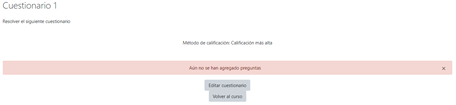
Figura 58. Mensaje de alerta de preguntas Módulo cuestionario
Mensaje de alerta de preguntas Módulo Cuestionario
Para agregar una pregunta se debe dirigir al icono agregar y este desplegará varias opciones las cuales son una nueva pregunta en la cual el docente crea una pregunta de ceros, del banco de preguntas permite seleccionar una pregunta ya creada del banco de preguntas y una pregunta aleatoria selecciona una categoría y selecciona de forma aleatoria en el formulario la preguntas que hacen parte de la categoría seleccionada.
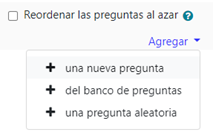
Figura 59. Opción agregar pregunta Módulo cuestionario
Agregar pregunta Módulo cuestionario

Figura 60. Sección Editar cuestionario Módulo cuestionario
Editar cuestionario Módulo cuestionario
Cuando se crea una pregunta nueva Moodle le brinda al docente una serie de opciones de tipo de pregunta cómo se observa en la imagen X Sección Elija un tipo de pregunta a agregar.
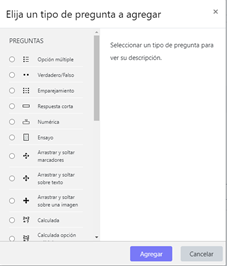
Figura 61. Sección Elija un tipo de pregunta a agregar - Módulo cuestionario
Elija un tipo de pregunta a agregar - Módulo cuestionario
En cada tipo de pregunta se pueden configurar el valor de caga pregunta, retroalimentación y respuestas.