ESTRUCTURA BÁSICA DE LA PLATAFORMA MOODLE
La plataforma Moodle en la universidad Distrital Francisco José de Caldas cuenta con una web independiente para los niveles de formación académica , debido a la diferencia en el calendario académico y al proceso de admisiones establecidos para cada uno de ellos:
- Para los cursos de pregrado, posgrado y extensión se puede acceder a través del siguiente enlace:
https://aulasvirtuales.udistrital.edu.co/
A continuación, se abordará la estructura básica de la plataforma Moodle:
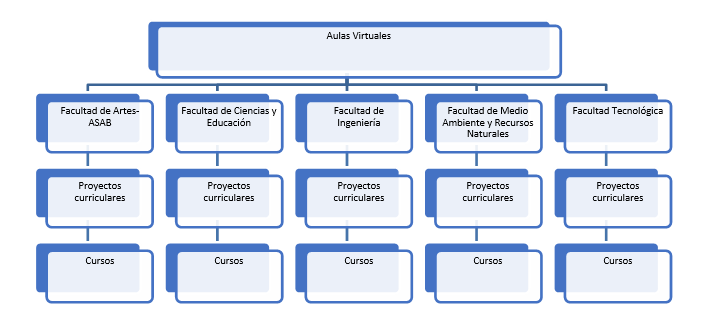
Categorias
Cursos
Desde el área personal se podrá acceder al espacio de administración de cursos que corresponda a las diferentes facultades de la universidad y se podrán visualizar las categorías asociadas que refieren al programa académico y al semestre al que esté asociado el curso soportado en la plataforma de Moodle, tal como se presenta en la siguiente imagen.
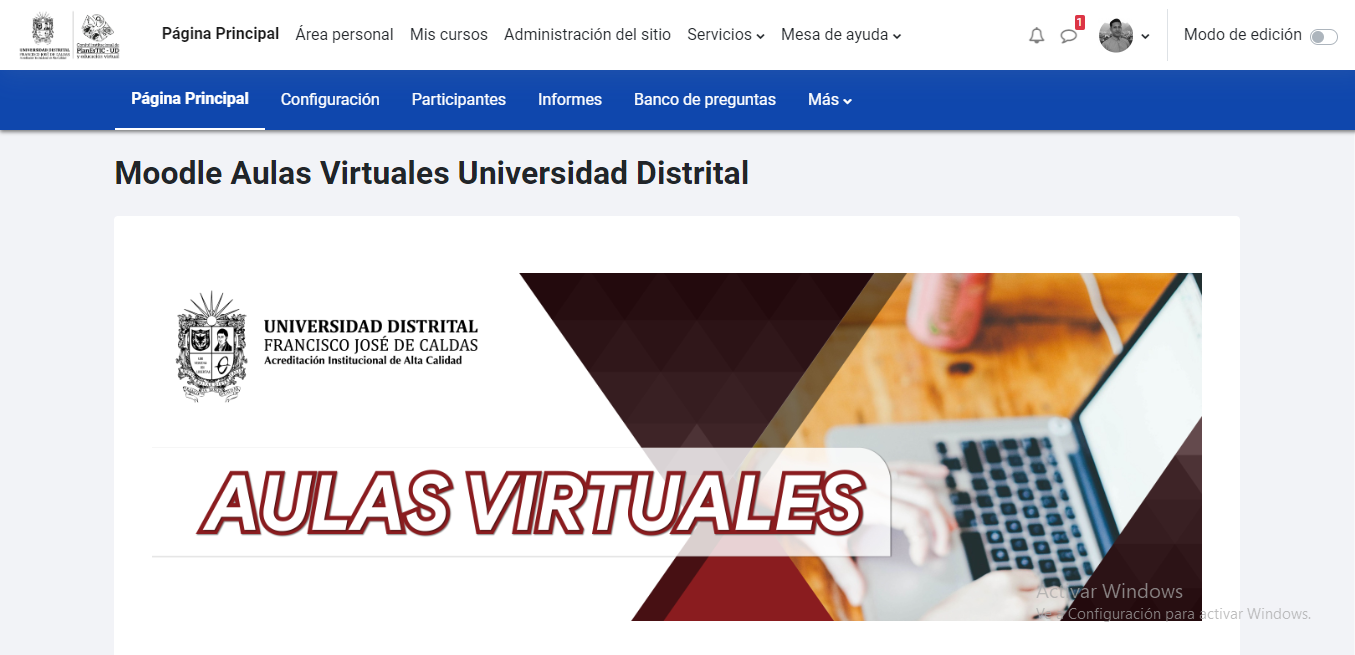
Contexto: ¿Qué es un curso en Moodle?: https://www.youtube.com/watch?v=F9ubp7x2Knw&list=PLxcO_MFWQBDehWp4JRrMqUkC-60RBGTs0&index=4
Dentro de la relación de cursos es necesario tener en cuenta que se ha establecido una parametrización que permita la estandarización nominal de estos, a continuación, se describe la estructura nominal tanto para las categorías como para los cursos:
| Categoría - Curso | Descripción | Estructura nominal |
|---|---|---|
| Categoría padre | Programa académico | Nombre del programa académico + Código SNIES del programa |
| Subcategoría | Semestre | Semestre + Número romano (según corresponda) |
| Curso | Asignatura o espacio académico | Código espacio académico de la asignatura + Grupo + Nombre de la asignatura + Nombre del docente |
| Curso (nombre corto) | Asignatura o espacio académico |
Código espacio académico + Año +Grupo + Docente Nombre |
Tabla 1. Estructura de un curso en Moodle
Para la creación del curso, tanto para el nombre completo como para el nombre corto, es necesario tener en cuenta las siguientes indicaciones:
- Nombre completo del curso:
Información del proyecto y materia:
3 dígitos del código del proyecto
4 dígitos del código de la materia registrado en el sistema de gestión académica
Nombre completo de la materia en mayúscula sostenida
Información del grupo:
La palabra GRUPO
La especificación del código de la materia
La especificación del número de grupo
Ejemplo: GRUPO (102 - 1),
Información del docente:
Un guión a la mitad seguido del nombre completo del docente en mayúscula sostenida.
Ejemplo completo
1023425 TALLER DE COMPOSICIÓN COREOGRÁFICA II GRUPO (1-102) - JENNY ANGÉLICA ANGULO SOLEDAD
Tabla 2. Ejemplo Nombre completo de un curso
- Nombre corto del curso:
Información del proyecto y materia:
3 dígitos del código del proyecto
4 dígitos del código de la materia registrado en el sistema de gestión académica
Información del grupo:
La palabra GRUPO
La especificación del código de la materia
La especificación del número de grupo
Ejemplo: GRUPO (102 - 1),
Información del periodo académico:
4 dígitos del año
1 dígitos del periodo académico.
Ejemplo completo:
10223412 GRUPO (102-1) 20201
Tabla 3. Ejemplo Nombre corto de un curso
Formato de cursos
Al momento de crear un curso se tendrá la opción de modificar el formato de curso para que este tenga una disposición por temas o por semanas u otros adicionales si así se considera. La opción de configuración puede seleccionarse en la pestaña Formato de curso, tal como se presenta en la siguiente imagen:
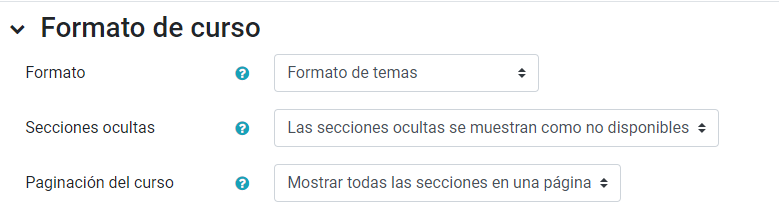
Figura 3. Formato del curso en Moodle
En el formato de temas puede establecer tantas secciones como unidades temáticas trabaje el docente, en el caso de preferir un formato de curso por semanas, las secciones estarán orientadas a definir avances semanales. Este tipo de formatos está disponible de acuerdo con la estrategia de aprendizaje adoptada por cada docente, con la relación de contenidos y las diferentes actividades evaluativas desde un enfoque temático o de avance temporal.
Para revisar una referencia general relacionada a este ítem, puede ir a [https://docs.moodle.org/311/en/Course_homepage]
Actividades
Una actividad es un nombre general para un grupo de características en un curso de Moodle. Usualmente una actividad es algo que un estudiante realizará. Significa algo a lo que los estudiantes pueden contribuir directa y constantemente es contrastada como un recurso, como por ejemplo un archivo o una página, el cual es presentado por el profesor a los alumnos.

Existen 14 diferentes tipos de actividades en Moodle, y se pueden encontrar cuando "activa la edición" y elige el enlace para añadir una actividad o recurso, que invocará el selector de actividades.
Dentro de las actividades podemos encontrar las siguientes:
-
Tareas: Les permite a los maestros calificar y hacer comentarios sobre archivos subidos y tareas creadas en línea y fuera de línea.
-
Chat: Les permite a los participantes tener una discusión sincrónica en tiempo real
-
Elección: El profesor hace una pregunta y especifica una variedad de respuestas de opción múltiple
-
Base de datos: Les permite a los participantes crear, mantener y buscar dentro de un banco de entradas de registros.
-
Retroalimentación: Para crear y conducir sondeos para colectar retroalimentación
-
Foro: Les permite a los participantes tener discusiones asincrónicas
-
Glosario: Les permite a los participantes crear y mantener una lista de definiciones, a semejanza de un diccionario.
-
Lección: Para proporcionar contenido en formas flexibles
-
Herramienta externa: Les permite a los participantes interactuar con recursos y actividades de enseñanza compatibles con LTI en otros sitios web
-
Examen: Le permite al profesor diseñar exámenes, que pueden ser calificados, automáticamente o se puede dar retroalimentación o mostrar las respuestas correctas
-
SCORM: Permite que se incluyan paquetes SCORM como contenido del curso.
-
Encuesta predefinida: Para recolectar datos de los estudiantes, para ayudarle a los maestros a conocer sus alumnos y reflexionar sobre su enseñanza.
-
Wiki: Una colección de páginas web en donde cualquiera puede añadir o editar.
-
Taller: Habilita la evaluación por pares.
Para revisar una referencia general relacionada a este ítem, puede ir a [https://docs.moodle.org/311/en/Course_homepage#Activities_and_resources]
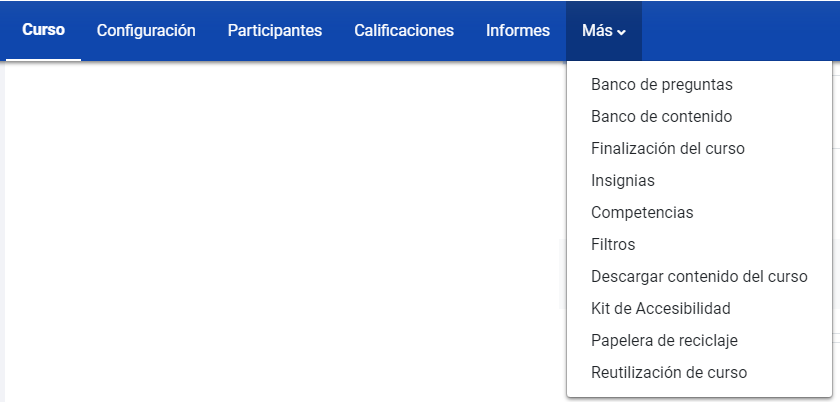
De acuerdo con la documentación de Moodle sobre Recursos, un recurso es una herramienta que un profesor puede usar para asistir el aprendizaje, como un archivo o un enlace. Moodle soporta un rango amplio de recursos que los profesores pueden añadir a las secciones del curso.
Para agregar un recurso debemos iniciar sesión y acceder al curso; una vez ubicados dentro del curso, vamos a hacer clic en botón "activar edición" ubicado en la parte superior derecha de la plataforma.
Seguidamente, en el modo edición, un profesor puede añadir recursos a través del enlace para "Añadir una actividad o recurso". Los recursos aparecen como un enlace único con un ícono enfrente que representa el tipo de recurso.
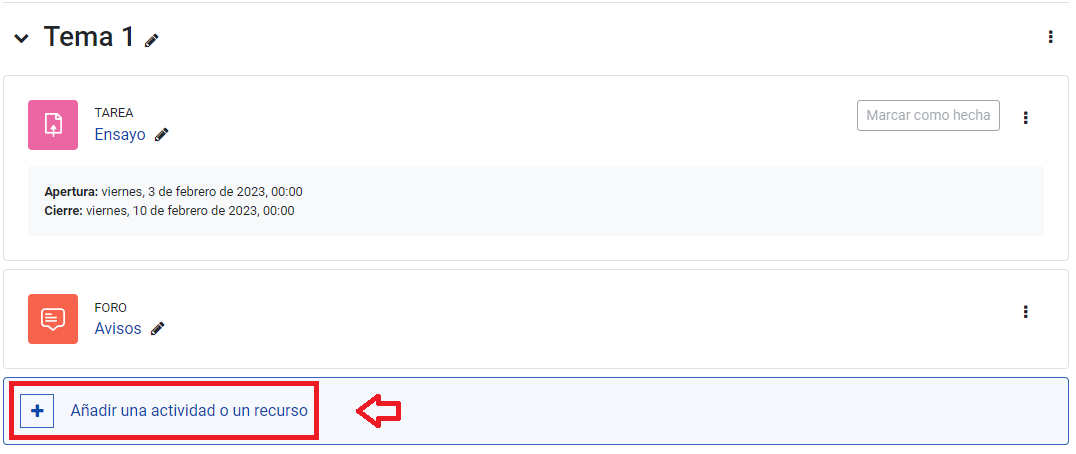
Figura 6. Activar edición de cursos en Moodle
Los tipos de recursos disponibles en plataforma son:
-
Archivo: una imagen, un documento PDF, una hoja de cálculo, un archivo de sonido, un archivo de video.
-
Carpeta: las carpetas ayudan a organizar los ficheros. Las carpetas pueden contener otras carpetas.
-
Etiqueta: que pueden ser unas pocas palabras o una imagen para separar recursos y actividades en un tema o una lección, aunque también pueden ser descripciones largas o instrucciones para las actividades.
-
Libro: Recursos multipágina con aspecto similar a un libro. Los maestros pueden exportar sus Libros como paquete IMS (el administrador debe permitir que el rol de maestro pueda exportar IMS)
-
Página: el alumno ve una página navegable y simple que el profesor crea con un robusto editor de html.
-
Paquete de contenido LMS: añade material estadístico desde otros recursos en el formato IMS estándar
-
URL: puede enviar al alumno a cualquier lugar a través del navegador. Flickr, YouTube, Wikipedia o esta página de Moodle Docs. son ejemplos perfectos.
Para revisar una referencia general relacionada a este ítem, puede ir a
[https://docs.moodle.org/311/en/Course_homepage#Activities_and_resources]
-
Matriculaciones y/o novedades masivas.
-
Agregación usuarios masiva de cursos
-
Roles y permisos: cómo agregar o quitar permisos de estudiantes, monitores, crear nuevos roles.
-
Profesores y otros usuarios de Moodle
-
(Proyecto) Gestión de archivos en cursos (opcionales repositorios Google Drive)
-
Informes / registros de curso.
De acuerdo con la documentación de Moodle sobre Informes, en este apartado logramos obtener información específica sobre registros, actividades y estadísticas dependiendo de las opciones que se elijan según la solicitud.
En cuanto a registros se refiere, dentro del curso podemos obtener la información que se requiera desde una fecha determinada, un solo alumno o alguna actividad en particular.
Para obtener un informe solo debemos seguir la siguiente ruta:
Administración del curso / Informes
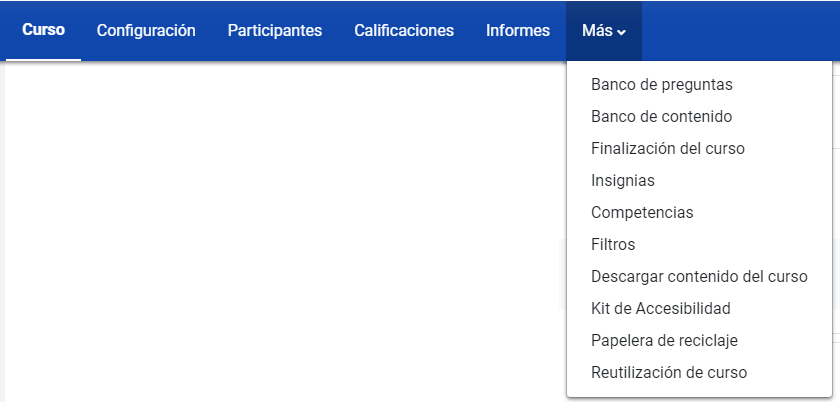
Figura 7. Ruta de acceso a Informes
En el apartado de Registro podremos elegir tanto el curso en específico, como un participante único, fecha, actividad, acción, recurso y evento concreto según sea el requerimiento. La búsqueda realizada se podrá descargar en varios tipos de formato para hacer una revisión específica en cuanto la información sea muy extensa.
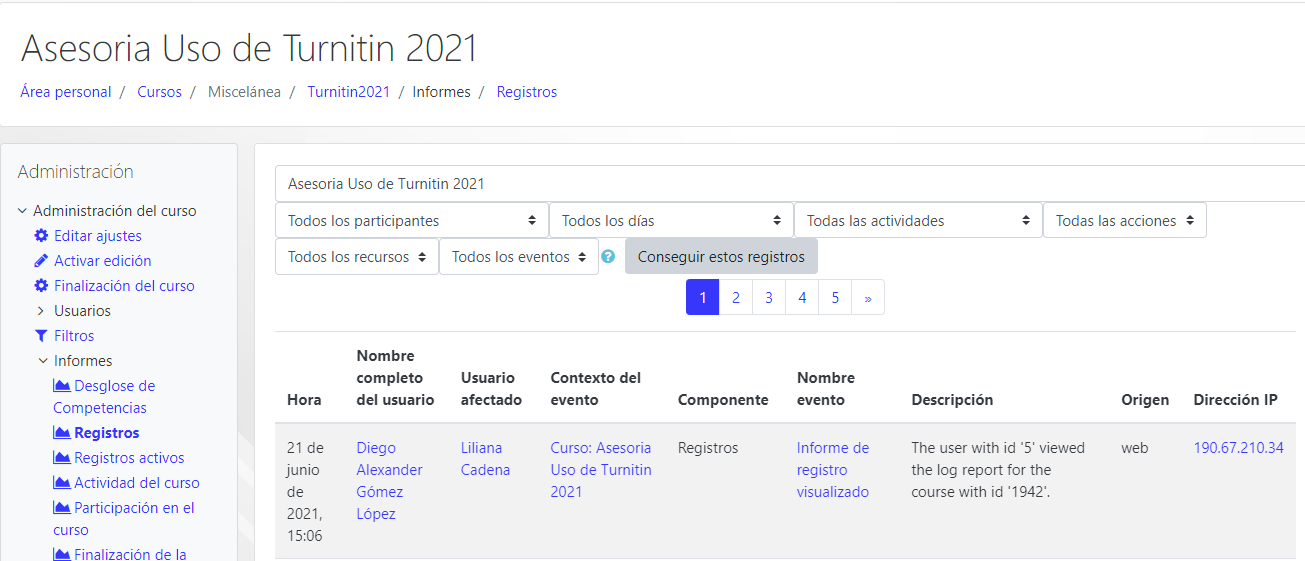
Figura 8. Ejemplo de revisión de Informe de Registro
Para revisar una referencia general relacionada a este ítem, puede ir a [https://docs.moodle.org/]
Copia de Seguridad
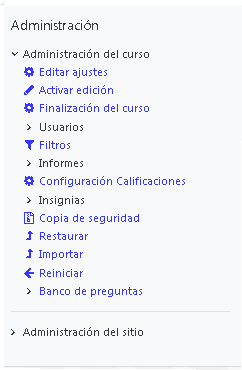
Las copias de seguridad se desarrollan en el bloque de Administración, en la opción Copias de seguridad. Es una buena práctica realizar algunas copias de seguridad y guardarla en un duro o repositorio definido por PlanesTIC-UD
Creo que estas son más para profesores:
-
Cursos: cómo configurar sus cursos.
-
Edición de texto: cómo utilizar el editor de texto y qué significan los iconos.
-
Actividades: cómo involucrar a los estudiantes activamente en su aprendizaje.
-
Recursos: cómo agregar materiales estáticos a su curso.
-
Bloques: cómo agregar elementos e información adicional a los lados de la página del curso.
-
Preguntas: cómo crear preguntas para usar en cuestionarios y en el módulo de lecciones de Moodle
-
Inscripción al curso: cómo dar acceso a los estudiantes a su curso.
-
Agrupar usuarios: cómo poner a los estudiantes en grupos y por qué es útil.
-
Calificaciones: cómo utilizar el libro de calificaciones, las escalas y los métodos avanzados de calificación.
-
Seguimiento del progreso: cómo controlar y mostrar el progreso a lo largo de un curso.
-
Reutilización de actividades: cómo copiar o reciclar elementos de su curso.
-
Reiniciar: vaciar un curso de datos de usuario, en tanto que se conservan las actividades y otros ajustes.
Reiniciar curso
Este proceso se realizará ´por el administrador en caso de ser solicitud propia del mismo. El proceso se realiza de la siguiente manera:
- Ingresar al aula que se va a reiniciar, ubicar el bloque de administración (parte superior izquierda), dar clic en la opción reiniciar.
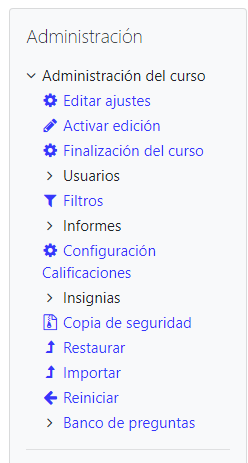
Figura 10. Menú administrador del curso -- Opción Reiniciar
Revisar los elementos que se desean reiniciar, por ejemplo, configuración de fechas (inicio y fin), dar de baja usuarios (roles estudiantes), se debe verificar en detalle para reiniciar los elementos que el docente tiene previamente cargados en el espacio (foros, cuestionarios, tareas, etc).
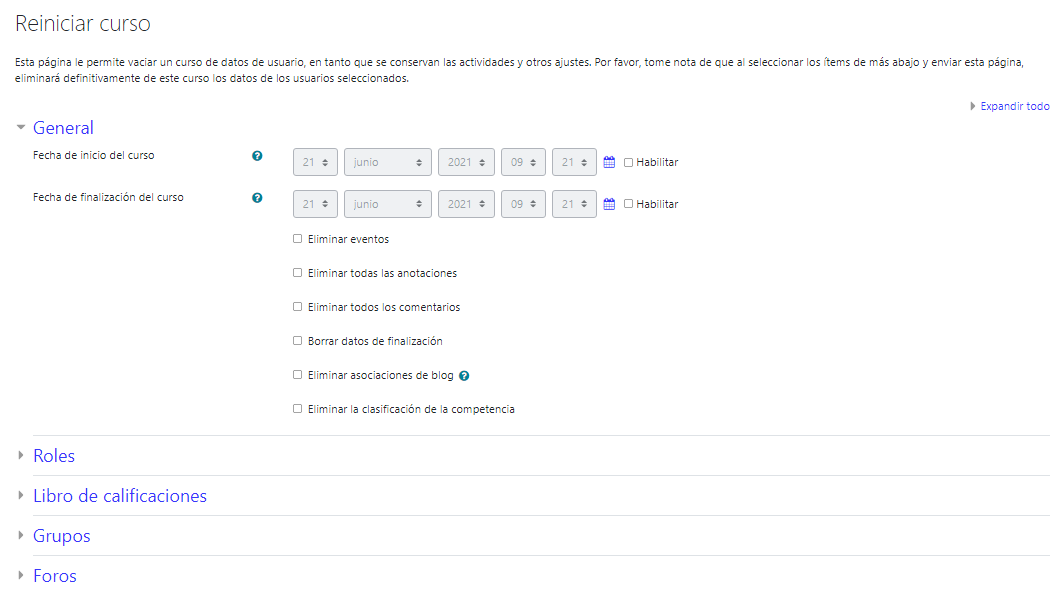
Figura 11. Reiniciar curso
Una vez realizada la revisión anteriormente descrita se pulsa el botón reiniciar curso.
Figura 12. Botones de reiniciar curso